
深海迷航2设置优化怎么调 深海迷航2设置优化教程
时间:2026-05-19
小编:雷速下载
深海迷航2设置优化怎么调?深海迷航2是基于虚幻引擎5开发的全新大作,它的水体渲染、全局光照就会比上一代有着质的提升,在游戏的探索中更容易身临其境。但是因为这些高质量特效的缘故,游戏的硬件配置要求也会提高,这就会使低配的电脑出现卡顿掉帧的问题。那么要怎么解决这些问题让低配玩家怎么重新找回游玩的乐趣,即便是硬件不够的玩家通过软件上面的调整就能流畅游玩游戏。下面本小编将围绕深海迷航2设置优化作文章,让大家即使是不同配置也能体验探索的乐趣。
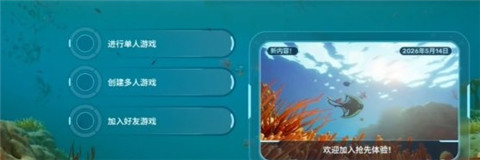
深海迷航2设置优化教程
一、游戏内的画质设置
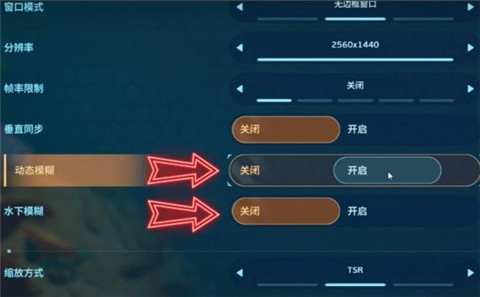
1、基础显示设置
分辨率:1920×1080(低配首选,高配可设原生 2K/4K)。
窗口模式:全屏(比无边框更稳定,降低系统资源占用)。
帧率限制:60(与显示器刷新率一致,避免无限制帧率导致卡顿)。
垂直同步:关闭(减少输入延迟,防止画面撕裂引发卡顿)。
动态模糊 / 水下模糊:关闭(提升画面清晰度,减少性能消耗)。
2、画质细节分级设置
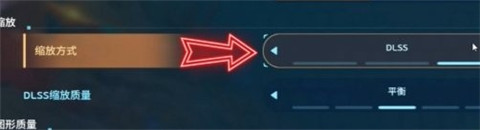
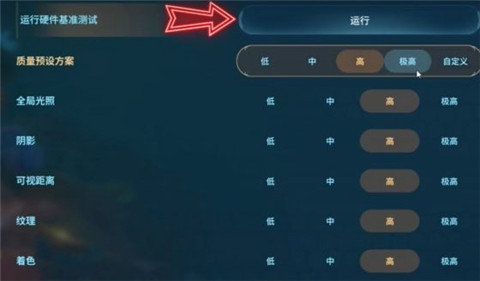
低配(GTX1660/RX5500XT,1080P/30-60帧):超分辨率选对应显卡模式(N卡DLSS/ A卡FSR),
全局光照、阴影、视野距离、纹理、特效、反射、植被均设低(适配4GB显存)。
中配(RTX2060/3060/RX6700XT,1080P/60帧):超分辨率选均衡模式,
全局光照、阴影、纹理设中(适配8GB显存),水体质量高、后期处理中。
高配(RTX4060+/RX7700XT+,2K/60帧):超分辨率关闭,
全局光照、阴影、纹理、体积雾、反射均设高(适配12GB+显存)。
二、游戏外的系统设置
关闭后台高占用程序
1、按 Ctrl+Shift+Esc 打开任务管理器,结束浏览器、网盘、直播软件、杀毒程序等非必要进程。
2、禁用 OneDrive 云同步、Windows 更新后台下载,避免占用磁盘与内存资源。
切换系统电源模式
1、Win10/11:设置→系统→电源和睡眠→其他电源设置。
2、选择「高性能」或「卓越性能」,避免平衡模式限制硬件性能输出。
管理员身份运行游戏
1、找到游戏安装目录,右键 Subnautica2.exe→属性→兼容性。
2、勾选「以管理员身份运行此程序」,解决权限不足导致的卡顿、闪退。
三、电脑显存的优化
1、显存适配:4GB 显存全低画质;8GB 显存中画质;12GB + 显存高画质,避免显存溢出导致卡顿。
2、内存优化:16GB 以下玩家关闭后台,开启虚拟内存;32GB 内存可流畅运行高画质,减少加载卡顿。
3、Resizable BAR:新显卡进 BIOS 开启,提升开放世界加载速度与流畅度。
四、电脑显卡驱动的设置
更新显卡驱动
1、NVIDIA:GeForce Experience→驱动→安装游戏就绪驱动。
2、AMD:Adrenalin 软件→检查更新,安装后重启电脑,修复 UE5 引擎兼容性问题。
NVIDIA 控制面板设置
1、打开控制面板→管理 3D 设置→程序设置→添加 Subnautica2.exe。
2、垂直同步:关闭;低延迟模式:开启;电源管理模式:最高性能优先。
AMD 显卡设置
1、Adrenalin→游戏→全局设置→等待垂直刷新:关闭。
2、纹理过滤质量:性能;抗锯齿:FXAA 低,减少显存占用。
以上就是所有深海迷航2设置优化调整,只要按照小编的步骤一步步来就能确保低配也能畅玩游戏,要是还是出现卡顿情况,可以看看着色器的编译是否有编译完成或是有游戏文件的缺失,最后小编希望这篇文章对大家有作用。
-
-
深海迷航2破解版内置菜单
- 类型:动作冒险
- 大小:50GB
- 语言:简体中文
- 评分:
- 查看详情