网站导航
系统栏目
绿茶Win10系统下载
番茄花园XP系统下载
雨林win7系统下载
深度Win8系统下载
64位系统
Win10 64位
Win7 64位
Win8 64位
32位系统
Win10 32位
Win7 32位
Win8 32位
教程
系统教程
文章资讯
系统专题
系统浏览器
系统杀毒软件
原版系统
其它系统
服务器系统
常用软件
桌面主题
雷速度下载
电脑软件
手机应用
热门手游
资讯攻略
手机版
雷速下载
网站首页
绿茶Win10系统下载
番茄花园XP系统下载
雨林win7系统下载
深度Win8系统下载
系统专题
电脑软件
手机应用
热门手游
资讯攻略
当前位置:
主页
>
文章资讯
> win10系统禁止窗口自动最大化的方法
win10系统禁止窗口自动最大化的方法
发布时间:2018年12月21日 09时03分19秒
作者:绿茶系统
来源:www.leisu123.com
win10系统为了改善用户的操作体验,增加了鼠标拖曳窗口功能,当我们用鼠标将程序或者窗口拖曳至桌面左侧或顶部的时候窗口会自动最大化,这虽然是win10系统带来的新功能,可是有些时候这个功能用户觉得没必要,当要把窗口移到另一个地方去的时候是想不要挡住查看另外一个窗口的实现,可是这样窗口会自动最大化更是会全部挡住另外的窗口,这样就会觉得很麻烦还要最小化,那么该如何解决呢?现在小编跟大家分享一下win10系统禁止窗口自动最大化的方法吧。
1、首先单击电脑屏幕左下角的“开始”按钮,在菜单中选择“运行”,在运行对话框中输入“regedit”,然后回车确定打开“注册表编辑器”;
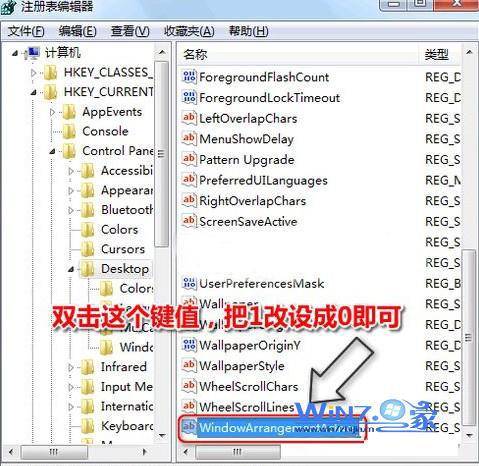
2、在弹出来的“注册表编辑器”窗口的左侧里面依次展开“HKEY_CURRENT_USERControl panelDesktop”该项,接着在右侧窗口里面查找并选中“WindowsArrangementActive”,右击该项的字符串值,选择“修改”;
3、这时候就会弹出“编辑字符串”对话框,然后按照提示将“WindowsArrangementActive”的值改成0,保存修改,然后重新启动一下电脑就完成修改了。
通过上面的简单的三个步骤就可以帮你解决了窗口会自动最大化的问题了,如果你也遇到过这样的问题不妨试试上面的方法吧,希望对你们有所帮助哦。
上一篇:
win7系统本地连接受限怎么解决
下一篇:
Win10系统怎么备份注册表
win10使用诊断模式出现黑屏情况的操作技巧
win10如何关闭远程服务win10魔法猪系统关闭远程服务的办法
Win10 u帮忙系统下载自带评估工具在哪?Win10笔记本系统下载自带
易升软件升级win10大蕃薯纯净版失败提示无法启动此程序如何解决
win7蓝屏错误提示0x00000040的处理办法
usb3.0和2.0的区别|小编教你识别USB是否是USB3.0
win10小猪系统如何启用或禁止IE浏览器的保护模式
winxp开机出现黑屏不能进入系统的解决方法
Windows7极速纯净版重启apache的方法
win10看电影有黑屏但有声音怎么回事
64位系统栏目
win10 64位
win7 64位
win8 64位
电脑教程排行
1
win7网络图标显示异常 win7异常显示网络图标的设置办法
2
win10桌面快捷方式出现锁的操作办法
3
win10 home basic显示桌面图标的还原方法
4
秋叶一键重装bios调节风扇转速,小编教你怎么在BIOS里调节风扇转速
5
win10宽带连接自动记住密码在哪里设置的恢复方法
6
专注于win10窗口淡入淡出效果怎么关闭
7
专注于win10如何设置系统声音
8
win10误删桌面图标的详细教程
9
小鱼装机版Windows10系统更新KB4074588出现卡顿的解决方法
10
winxp宽带连接错误提示691的修复办法
win10系统推荐
1
绿茶系统Ghost Win10 X64 通用专业版 v2019.03月(无需激活)
2
老毛桃 Ghost Win10 x32 珍藏装机版 v2016.05
3
绿茶系统Ghost Win10x86 好用专业版 2019v04(免激活)
4
绿茶系统Ghost Win10x86 绝对激活 专业版 v2018.11
5
绿茶系统Win10 娱乐装机版64位 2019.11
6
绿茶系统Ghost Win10x86 家庭专业版 v2019.06月(激活版)
7
绿茶系统Win10 最新装机版64位 2020.06
8
老毛桃 Ghost Win10 64位 装机精英版 v2016.05
9
绿茶系统Win10 64位 精选装机版 2019.10
10
电脑店 Ghost Win10 32位 优化装机版 V2016.04
11
绿茶系统Ghost Win10 x86(1809专业版)v2018.11(完美激活)
12
绿茶系统Win10 珍藏装机版32位 v2019.12
∧